Inscrire un élève
Créer la fiche d'un nouvel élève avec sa famille, sa classe et son échéancier.
Étapes
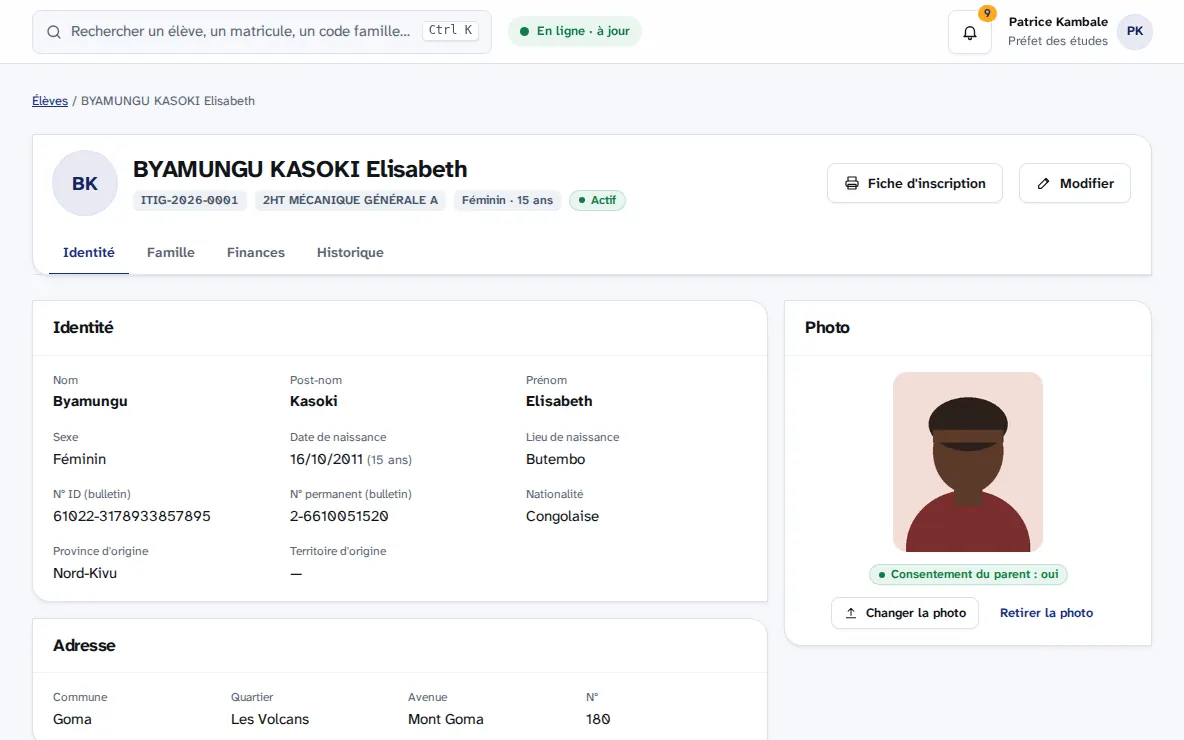
- Ouvrez Élèves, puis Nouvel élève.
- Remplissez l'identité : nom, post-nom, prénom, sexe, date de naissance.
- Choisissez la classe (et l'option si l'école en a), ou rattachez l'élève à une famille existante pour les frères et sœurs.
- Enregistrez : le matricule est donné par l'école et l'échéancier des frais se prépare tout seul.
- Imprimez la fiche d'inscription si les parents doivent la signer.
Questions fréquentes
Doublon ? L'application prévient si un élève du même nom et de la même date de naissance existe déjà.
Mauvaise classe choisie ? Ouvrez la fiche, Modifier, changez la classe.
Pas de réseau ? Sur un appareil mémorisé, l'inscription marche quand même : le matricule et le code famille affichés sont provisoires, les définitifs arrivent à la synchronisation. Si votre compte encaisse aussi, Inscrire et encaisser ouvre la caisse sur l'élève. La photo et la fiche d'inscription se font ensuite, une fois le réseau revenu. Si deux appareils ont inscrit le même enfant, le secrétariat est prévenu ; rien n'est fusionné tout seul.
Articles liés
Mis à jour le 5 novembre 2026. Dans l'application, le bouton « Aide » en haut de chaque écran ouvre son article.